Como Salvar Posts do LinkedIn Permanentemente: Além do Botão Salvar Nativo

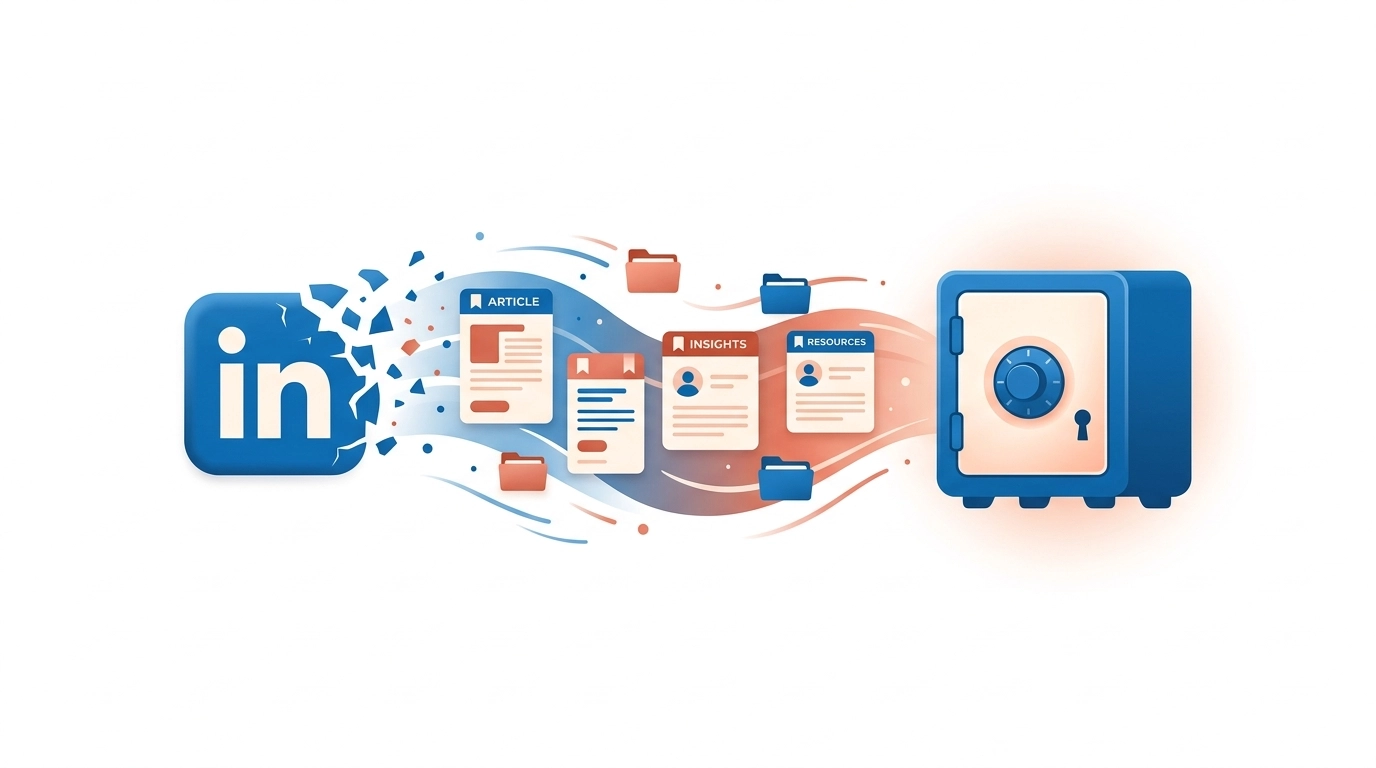
Você salva um post do LinkedIn sobre uma tendência de contratação, uma tática de negociação salarial ou um framework de alguém do seu setor. Duas semanas depois você vai procurá-lo e ele sumiu. Talvez o autor o tenha deletado. Talvez você não consiga encontrá-lo na seção “Meus Itens” enterrada. Talvez o algoritmo do LinkedIn já o tenha empurrado tão para baixo que a rolagem não vai ajudar.
O LinkedIn é uma plataforma construída para networking, não para salvar. O conteúdo que você encontra lá — conselhos de carreira, leads de emprego, análises do setor, análises técnicas — é frequentemente mais valioso do que o conteúdo casual que você rola em outras plataformas. No entanto, as ferramentas que o LinkedIn te dá para guardar esse conteúdo são mínimas. Sem busca dentro dos saves, sem categorias, sem proteção contra exclusão e uma experiência de recuperação que parece projetada para te impedir de encontrar o que você salvou.
Este guia cobre onde os saves do LinkedIn realmente ficam, por que eles desaparecem e cinco métodos para salvar conteúdo do LinkedIn permanentemente — desde a opção integrada até ferramentas dedicadas que resolvem os problemas que o LinkedIn não vai resolver.
O Problema com o Recurso de Salvar Nativo do LinkedIn
O LinkedIn permite que você salve posts tocando no ícone de favorito ou selecionando “Salvar” no menu de três pontos em qualquer post. Isso coloca o conteúdo em uma seção chamada “Meus Itens”. Em teoria, esta é sua biblioteca pessoal de tudo que vale revisitar. Na prática, ela tem problemas que a tornam não confiável para qualquer coisa além de favoritos temporários e descartáveis.
Sem busca. Seus posts salvos no LinkedIn são armazenados em uma lista plana de cronologia reversa. Se você salvou um post sobre preparação para entrevistas há três meses e quer encontrá-lo, você rola. Não há busca por palavra-chave, sem filtragem por tópico e sem forma de pular para um intervalo de datas. Quanto mais você salva, mais difícil fica encontrar qualquer coisa.
Sem organização. O LinkedIn não oferece pastas, tags, categorias ou qualquer outra forma de agrupar seus saves. Um post sobre programação em Python fica ao lado de uma citação motivacional fica ao lado de uma vaga de emprego. Tudo vai para uma única pilha.
Conteúdo desaparece sem aviso. Saves do LinkedIn são referências, não cópias. Se o autor deletar o post, seu save some. Se a conta do autor for desativada ou suspensa, tudo que eles postaram desaparece dos seus saves. Se o LinkedIn remover conteúdo por violações de política, seu save foi embora. Em todos os casos, você não recebe nenhuma notificação.
Difícil de acessar. Encontrar onde seus posts salvos vivem no LinkedIn não é imediatamente óbvio, especialmente no celular. A seção “Meus Itens” não é destacada na navegação, e o LinkedIn a move periodicamente durante reformulações do app.
Sem acesso offline. Seus saves dependem dos servidores do LinkedIn e do conteúdo original permanecer ativo. Não há versão em cache, sem exportação e sem forma de acessar saves sem uma conexão à internet.
Para saves casuais — algo que você quer verificar mais tarde hoje — o recurso integrado funciona bem o suficiente. Para qualquer coisa que você pode querer referenciar semanas ou meses depois, não é um sistema confiável.
Onde Encontrar Seus Posts Salvos no LinkedIn
Antes de explorar alternativas, veja como localizar seus saves existentes do LinkedIn. O LinkedIn moveu essa seção várias vezes, e o caminho atual não é intuitivo.
No desktop (navegador)
- Faça login no LinkedIn e olhe a barra lateral esquerda na sua página inicial.
- Clique em “Meus Itens” na barra lateral de navegação. Se não vir, clique em “Ver mais” para expandir a barra lateral.
- Seus posts salvos aparecem em uma lista de cronologia reversa. Você pode filtrar entre “Posts Salvos” e “Artigos Salvos” usando as abas no topo.
No app do LinkedIn para celular (iPhone e Android)
- Abra o app do LinkedIn e toque na foto do seu perfil no canto superior esquerdo. Isso abre o drawer de navegação.
- Toque em “Itens salvos” ou “Meus Itens” no menu. O rótulo depende da versão do seu app.
- Role pela lista para encontrar o que você salvou.
Se não conseguir encontrar “Meus Itens” em nenhum dos lugares, tente navegar diretamente para linkedin.com/my-items/ em um navegador. O LinkedIn ocasionalmente esconde essa seção por trás de mudanças de interface, mas a URL direta tem se mantido estável.
Do seu perfil
- Toque na foto do seu perfil para ir para a página do seu perfil.
- Procure na seção “Recursos” (visível apenas para você).
- “Meus Itens” pode aparecer aqui dependendo da versão do seu app e do layout atual do LinkedIn.
O fato de que encontrar posts salvos requer um guia é em si parte do problema. Um recurso de save que você não consegue acessar facilmente é um recurso de save que não vai usar.
Por que os Posts Salvos do LinkedIn Desaparecem
Se você já voltou para seus saves do LinkedIn e encontrou itens faltando, não está imaginando. Os posts salvos do LinkedIn desaparecem por várias razões específicas, e nenhuma delas vem com uma notificação.
O autor deletou o post. Esta é a razão mais comum. Os posts do LinkedIn não são permanentes — os autores podem deletá-los a qualquer momento, e quando o fazem, o post desaparece dos saves de todos. Isso é especialmente comum com posts sobre remuneração, opiniões controversas ou insights específicos da empresa que o autor mais tarde reconsidera.
A conta do autor foi desativada ou suspensa. Se alguém desativar sua conta do LinkedIn (temporária ou permanentemente), todos os seus posts desaparecem da plataforma, inclusive dos seus itens salvos. Suspensões de conta têm o mesmo efeito.
O LinkedIn removeu o conteúdo. A equipe de moderação de conteúdo do LinkedIn remove posts que violam as diretrizes da comunidade. Isso pode incluir posts sinalizados por desinformação, spam ou violações de política. Quando um post é removido, ele é removido dos saves de todos os usuários também.
O post foi editado para algo diferente. Ao contrário de exclusões, edições não removem um post dos seus saves — mas o conteúdo que você vê quando volta pode ser substancialmente diferente do que você salvou originalmente. O LinkedIn não mantém histórico de versões para posts, então você não tem como acessar a versão original.
Em todos os casos, o problema subjacente é o mesmo: saves do LinkedIn são ponteiros para conteúdo ao vivo, não cópias. Quando o conteúdo vai embora, o ponteiro fica inútil.
Método 1: Save Nativo do LinkedIn (Limitado)
Melhor para: Guardar temporariamente um post que você planeja ler no próximo dia ou dois.
Toque no ícone de favorito em qualquer post do LinkedIn ou selecione “Salvar” no menu de três pontos. O post aparece na sua seção “Meus Itens”.
Prós:
- Zero fricção — um toque de qualquer post no seu feed
- Funciona tanto no desktop quanto no celular
- Sem apps ou ferramentas adicionais necessários
Contras:
- Sem busca dentro dos itens salvos
- Sem pastas, tags ou categorias
- Saves somem quando o conteúdo original é deletado
- Difícil localizar itens salvos (enterrado na navegação)
- Sem acesso offline
- Sem notificação quando um post salvo desaparece
- Sem limite documentado, mas usuários que salvam muito relatam problemas com coleções muito grandes
Para referência rápida no mesmo dia, o save nativo é adequado. Para construir uma biblioteca de referência de conhecimento de carreira e setor, é inadequado.
Método 2: Captura de Tela + App de Notas (Manual)
Melhor para: Preservar a aparência visual exata de um post específico que você precisa manter.
Tire uma captura de tela do post do LinkedIn (botão lateral + volume para cima no iPhone), depois opcionalmente mova para um álbum dedicado ou cole em uma nota.
Prós:
- Completamente independente do LinkedIn — sobrevive a exclusões, desativações e remoções de política
- Captura exatamente o que você viu na tela
Contras:
- Sem links clicáveis. URLs, perfis mencionados e artigos linkados ficam presos na imagem.
- Sem texto pesquisável. Você não pode buscar por palavra-chave nas suas capturas de tela sem depender de OCR imperfeito.
- Sem organização. Capturas de tela ficam no seu rolo da câmera junto com todas as outras fotos.
- Sem metadados. A captura de tela não captura o link do perfil do autor, timestamp do post ou contexto de engajamento.
- Demorado. Alternar entre LinkedIn e Notas para cada save se acumula rapidamente.
Capturas de tela funcionam como backup de último recurso para posts individuais, mas não escalam para uso regular.
Método 3: Compartilhar para um App Salva-Conteúdo (Recomendado)
Melhor para: Qualquer pessoa que salva conteúdo do LinkedIn regularmente e quer realmente encontrá-lo mais tarde.
Os posts do LinkedIn podem ser compartilhados pelo menu de compartilhamento do iOS assim como tweets, posts do Instagram ou links da web. Isso significa que qualquer app salva-conteúdo que suporta a extensão de compartilhamento pode receber conteúdo do LinkedIn diretamente.
Veja como funciona com o Saverything:
-
Abra o post do LinkedIn que você quer salvar. Isso funciona do seu feed, resultados de busca, notificações ou perfil de alguém — qualquer visualização onde o post está visível.
-
Toque no ícone de compartilhar no post. No app do LinkedIn para celular, é o ícone de avião de papel rotulado “Enviar”. Depois selecione “Compartilhar via” para acessar o menu de compartilhamento do sistema, ou toque no menu de três pontos e selecione “Copiar link” se o compartilhamento direto não estiver disponível.
-
Selecione o Saverything na fila de apps do menu de compartilhamento. Se for a primeira vez, você pode precisar rolar e tocar em “Mais” para habilitar o Saverything nas suas extensões de compartilhamento.
-
O save está completo. O Saverything captura o link do post, detecta que veio do LinkedIn e o categoriza automaticamente por tópico — Carreira, Tecnologia, Finanças ou o que se encaixar no conteúdo. Sem tags manuais necessárias.
Este método resolve os problemas centrais do save nativo do LinkedIn:
- Pesquisável. Encontre qualquer post salvo por palavra-chave, mesmo meses depois.
- Automaticamente organizado. Saves são agrupados por tópico sem esforço manual.
- Sobrevive à exclusão. Seu save existe independentemente do LinkedIn. Se o autor deletar o post ou desativar a conta, sua referência salva persiste.
- Sem limite. Salve quantos posts quiser sem limites ou desempenho degradado.
- Coleção multiplataforma. O mesmo fluxo funciona para salvar tweets, posts do Instagram, threads do Reddit, artigos e qualquer conteúdo web. Seus insights de carreira do LinkedIn ficam ao lado das suas threads do Twitter e artigos salvos em uma biblioteca pesquisável organizada. Se você também salva do Twitter, o processo é idêntico — veja nosso guia para salvar tweets no iPhone.
- Lembretes inteligentes. Lembretes de repetição espaçada ressurgem saves que você não revisitou, o que é especialmente útil para conteúdo de desenvolvimento de carreira que vale a pena reler.
O save leva dois segundos — o mesmo esforço que tocar no ícone de favorito do LinkedIn, mas com recuperação dramaticamente melhor.
Método 4: Extensões de Navegador
Melhor para: Usuários desktop do LinkedIn que fazem a maior parte da navegação no Chrome ou Firefox.
Várias extensões de navegador oferecem salvamento aprimorado do LinkedIn. O SaveIn permite baixar posts, artigos e mídia do LinkedIn diretamente do navegador. O LinkedMash oferece funcionalidade similar com opções de salvamento em lote.
Prós:
- Pode baixar conteúdo do post, não apenas fazer favorito
- Algumas extensões salvam texto completo do artigo e imagens localmente
- Útil para arquivar conteúdo que você precisa referenciar em documentos ou apresentações
Contras:
- Apenas desktop. Essas extensões não funcionam no app do LinkedIn para celular, que é onde a maior parte da navegação casual do LinkedIn acontece.
- Sem suporte para iOS. Se você usa principalmente o LinkedIn no iPhone, extensões de navegador não são uma opção.
- Qualidade da extensão varia. Algumas extensões quebram quando o LinkedIn atualiza sua interface, e a manutenção depende de desenvolvedores individuais.
- Sem organização automática. A maioria das extensões salva arquivos na sua pasta de downloads sem categorização.
- Considerações de privacidade. Extensões que interagem com o LinkedIn requerem acesso aos seus dados de navegação na plataforma.
Extensões de navegador são uma opção razoável se você usa o LinkedIn principalmente no desktop e precisa baixar conteúdo específico para referência offline. Para usuários principalmente móveis, elas não resolvem o problema.
Método 5: Copiar Link para Notas
Melhor para: Saves ocasionais quando você não quer instalar nenhum app adicional.
Toque no menu de três pontos em qualquer post do LinkedIn, selecione “Copiar link”, troque para o Apple Notes (ou qualquer app de texto) e cole o link. Adicione uma breve nota sobre por que você o salvou.
Prós:
- Sem apps adicionais necessários
- O link permite que você retorne ao post original
- O Apple Notes oferece busca, então você pode encontrar links se adicionou descrições
Contras:
- Processo manual para cada save. Copiar, trocar de app, colar, anotar — cerca de 20 a 30 segundos por post.
- Só o link. Se o post original for deletado, o link está morto e você não tem registro do conteúdo.
- Sem organização automática. Cada link vai para a mesma nota a menos que você mantenha um sistema de pastas manual.
- Escala mal. Isso funciona para alguns saves por mês, mas fica incontrolável em volumes maiores.
Copiar para Notas é uma alternativa funcional para saves ocasionais, especialmente se você adicionar texto descritivo ao lado do link. Não funciona como sistema principal para salvamento regular do LinkedIn.
Posts Salvos do LinkedIn vs Salva-Conteúdos Externos: Comparação
| Recurso | Save Nativo LinkedIn | Captura + Notas | App Salva-Conteúdo | Extensão Navegador | Copiar Link para Notas |
|---|---|---|---|---|---|
| Esforço de save | 1 toque | 2 toques + troca de app | 1 toque (menu compartilhamento) | 1-2 cliques | 30 segundos |
| Pesquisável | Não | Não (só imagem) | Sim (texto completo) | Varia | Só manual |
| Organizado | Não | Não | Sim (automático) | Não | Só manual |
| Sobrevive à exclusão | Não | Sim | Sim | Sim (se baixado) | Não |
| Funciona no iPhone | Sim | Sim | Sim | Não | Sim |
| Acesso offline | Não | Sim | Em cache | Sim (se baixado) | Parcial |
| Saves multiplataforma | Só LinkedIn | Só LinkedIn | Todas as plataformas | Só LinkedIn | Qualquer link |
Para a maioria dos usuários, a abordagem de app salva-conteúdo oferece a melhor combinação de baixo esforço e alta qualidade de recuperação. Para uma visão mais ampla de como essas ferramentas se comparam, veja nosso guia dos melhores apps salva-conteúdo.
Perguntas Frequentes
Há uma forma de salvar posts no LinkedIn?
Sim. O LinkedIn tem um recurso de save integrado — toque no ícone de favorito em qualquer post ou selecione “Salvar” no menu de três pontos. O post fica armazenado na sua seção “Meus Itens”, acessível pela barra lateral esquerda no desktop ou pelo drawer de navegação no app para celular. No entanto, este save é uma referência ao post ao vivo, não uma cópia. Se o autor deletar o post, seu save desaparece com ele. Para saves permanentes, use o menu de compartilhamento do iOS para enviar posts do LinkedIn para um salva-conteúdo dedicado como o Saverything, que armazena o conteúdo independentemente.
Há uma forma de baixar posts do LinkedIn?
O LinkedIn não oferece um recurso nativo de download para posts individuais. No desktop, extensões de navegador como SaveIn podem baixar conteúdo e arquivos de mídia do post. No celular, a abordagem mais prática é compartilhar o post para um app salva-conteúdo pelo menu de compartilhamento, que captura o link e os metadados. Para seus próprios posts especificamente, você pode solicitar um download de dados do LinkedIn (Configurações > Privacidade de Dados > Obter uma cópia dos seus dados), mas isso inclui apenas conteúdo que você postou, não conteúdo de outras pessoas.
O que significa salvar um post no LinkedIn?
Quando você salva um post no LinkedIn, você está favoritando uma referência a esse post. O post não é copiado ou baixado — o LinkedIn simplesmente adiciona um ponteiro à sua lista “Meus Itens”. Isso significa que seu save depende inteiramente do post original permanecer ativo na plataforma. Se o autor deletar o post, definir uma visibilidade diferente ou se o LinkedIn o remover, seu save desaparece. Você não recebe notificação quando isso acontece.
Como encontrar posts salvos no LinkedIn iPhone?
Abra o app do LinkedIn, toque na foto do seu perfil no canto superior esquerdo para abrir o drawer de navegação, depois toque em “Itens salvos” ou “Meus Itens”. Seus posts salvos aparecem em uma lista de cronologia reversa. Se não conseguir encontrar essa opção no menu do app, tente abrir linkedin.com/my-items/ no Safari — a URL direta é mais confiável do que navegar pelo app, que muda seu layout com frequência.
Por que meus posts salvos do LinkedIn desapareceram?
Os posts salvos do LinkedIn desaparecem quando o conteúdo original não está mais disponível. As causas mais comuns são: o autor deletou o post, o autor desativou a conta ou o LinkedIn removeu o post por violação das diretrizes da comunidade. Em todos os três casos, seu save é removido sem nenhuma notificação. Não há mecanismo de recuperação dentro do LinkedIn — quando o conteúdo subjacente foi embora, o save foi embora permanentemente. É por isso que salvar conteúdo importante do LinkedIn para uma ferramenta externa é a única maneira de garantir acesso de longo prazo.
Há um limite para posts salvos do LinkedIn?
O LinkedIn não documentou oficialmente um limite de saves. A maioria dos usuários nunca vai encontrar um limite sob uso normal. No entanto, alguns usuários com coleções muito grandes relataram que a lista de itens salvos fica lenta para carregar ou falha ao exibir saves mais antigos. Se você é um grande salvador, o limite prático é menos sobre um limite rígido e mais sobre a impossibilidade de encontrar qualquer coisa em uma lista longa e sem busca.
Posso buscar meus posts salvos do LinkedIn?
Não. Em 2026, o LinkedIn não oferece nenhuma funcionalidade de busca dentro dos seus posts salvos. Sua única opção para encontrar um save específico é rolar pela lista de cronologia reversa em “Meus Itens”. Este é um dos recursos mais solicitados pelos usuários do LinkedIn e uma das razões mais fortes para usar um salva-conteúdo externo que fornece busca por palavra-chave em todos os seus saves.
Os posts salvos do LinkedIn funcionam offline?
Não. Os saves do LinkedIn são ponteiros para conteúdo ao vivo nos servidores do LinkedIn. Você precisa de uma conexão ativa à internet para ver qualquer post salvo. Se você precisar de acesso offline ao conteúdo do LinkedIn, você precisa salvá-lo fora do LinkedIn — como uma captura de tela, um arquivo baixado via extensão de navegador ou por meio de um app salva-conteúdo que armazena em cache o conteúdo localmente.
Conclusão
O conteúdo do LinkedIn é excepcionalmente valioso — conselhos de carreira, análises do setor, leads de emprego e conexões profissionais produzem insights que você não vai encontrar em outras plataformas. Mas as ferramentas de salvamento do LinkedIn tratam esse conteúdo como descartável. Sem busca, sem organização, sem proteção contra exclusão e uma experiência de recuperação que enterra seus saves atrás de múltiplos toques.
O fundador do Saverything, Tolga Caglayan, construiu o app especificamente porque ficava salvando posts do LinkedIn — frameworks de negociação salarial, conselhos de gestão de engenharia, tendências de contratação — e nunca voltava para verificá-los. Não porque o conteúdo não fosse valioso, mas porque o ciclo de salvar e esquecer não tinha nenhum mecanismo incorporado para ressurgir o que ele havia salvado. A combinação de saves não pesquisáveis e sem lembretes significava que insights profissionais valiosos eram efetivamente perdidos no momento em que saíam do feed.
Se você salva conteúdo do LinkedIn mais do que ocasionalmente, a abordagem do menu de compartilhamento com um salva dedicado te dá tudo que o save nativo do LinkedIn não dá: busca, categorização automática, proteção contra exclusão e lembretes que trazem seus saves de volta à superfície quando são relevantes novamente.
O Saverything salva posts do LinkedIn, tweets, conteúdo do Instagram e artigos da web em um lugar organizado — grátis no iOS, sem cadastro necessário.